Domain softschuh.de kaufen?
Wir ziehen mit dem Projekt
softschuh.de um.
Sind Sie am Kauf der Domain
softschuh.de interessiert?
domain@kv-gmbh.de · 0541-91531010
Domain softschuh.de kaufen?
Wie installiere ich Snipping Tool?
Um das Snipping Tool auf einem Windows-Computer zu installieren, müssen Sie zuerst sicherstellen, dass es nicht bereits auf Ihrem System vorhanden ist. Geben Sie dazu "Snipping Tool" in die Windows-Suchleiste ein. Wenn es nicht gefunden wird, können Sie es über die Systemsteuerung unter "Programme und Funktionen" installieren. Klicken Sie auf "Windows-Funktionen aktivieren oder deaktivieren" und suchen Sie nach dem Snipping Tool. Aktivieren Sie das Kontrollkästchen neben dem Snipping Tool und klicken Sie auf "OK". Das Snipping Tool sollte nun auf Ihrem Computer installiert sein und kann über die Windows-Suche oder das Startmenü geöffnet werden. **
Warum funktioniert Snipping Tool nicht?
Warum funktioniert Snipping Tool nicht? Gibt es eine Fehlermeldung, die angezeigt wird? Hast du versucht, das Programm neu zu starten oder deinen Computer neu zu starten? Möglicherweise liegt das Problem an fehlenden Berechtigungen oder an einer beschädigten Datei. Hast du die neueste Version des Snipping Tools installiert? **

Ähnliche Suchbegriffe für Snipping
Top-Angebote
Produkte zum Begriff Snipping:
-
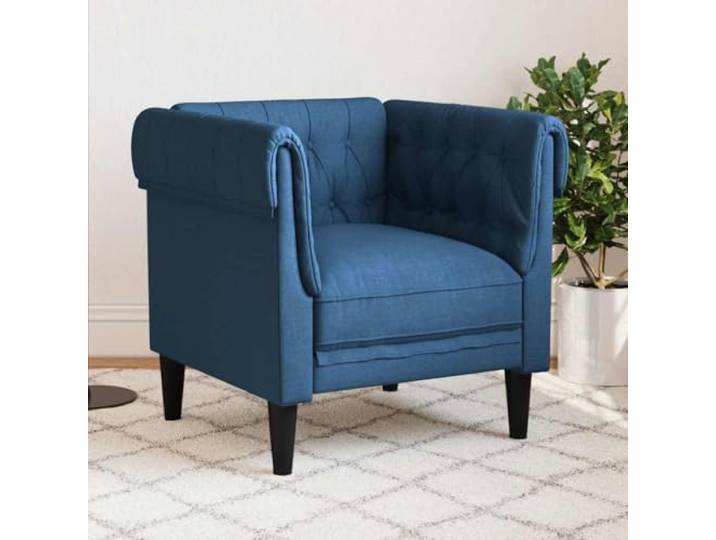
HEFZGDB Chesterfield Sessel Blau Stoff Polsterstuhl Wohnzimmer Sitzmöbel Bequem Entspannung Lesesessel Fernsehsessel Stilvoll Komfortabel Langlebig Atmungsaktiv StrapazierfähigHEFZGDB Chesterfield Sessel Blau Stoff Polsterstuhl Wohnzimmer Sitzmöbel Bequem Entspannung Lesesessel Fernsehsessel Stilvoll Komfortabel Langlebig Atmungsaktiv Strapazierfähig. Dieser Sessel bietet eine dick gepolsterte Sitzfläche, Armlehnen und Rückenlehne für ein durchgängig angenehmes Sitzerlebnis. Mit seinem klassischen Chesterfield-Design, gerollten Armlehnen und tiefer Rückenlehne verleiht der Sessel jedem Raum einen stilvollen Akzent. Der strapazierfähige Stoffbezug ist atmungsaktiv und langlebig, dabei pflegeleicht und behält auch bei regelmäßiger Nutzung sein ansprechendes Aussehen. Stabile Stützbeine gewährleisten eine sichere Standfestigkeit und ermöglichen eine Belastung von bis zu 110 kg pro Sitzplatz. Dank des schlichten, sauberen Designs fügt sich der Sessel harmonisch in verschiedene Einrichtungsstile ein und wird zum Blickfang in Ihrem Zuhause. Farbe:Blau244,00 €*Versand: 0,00 €Sichere Weiterleitung zum Anbieter
-
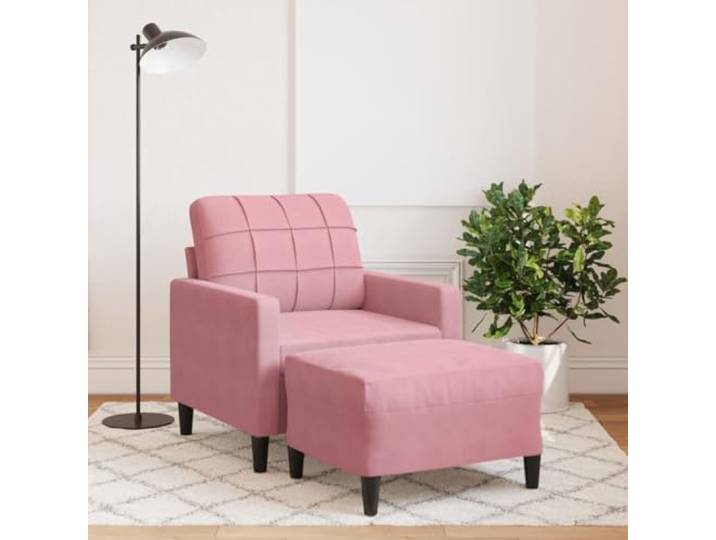
HEFZGDB Sessel mit Hocker Rosa 60 cm Samt Polstermöbel Metallgestell Bequem Entspannen Lesen Fernsehen Wohnzimmer Komfortabel Stilvoll ModernHEFZGDB Sessel mit Hocker Rosa 60 cm Samt Polstermöbel Metallgestell Bequem Entspannen Lesen Fernsehen Wohnzimmer Komfortabel Stilvoll Modern. Der Sessel besteht aus weichem Samtstoff, der sich angenehm auf der Haut anfühlt und langanhaltenden Komfort bietet. Das robuste Metallgestell sorgt für eine stabile und langlebige Konstruktion, die täglicher Nutzung standhält. Dank der dick gepolsterten Sitzflächen, Armlehnen und Rückenkissen bietet der Sessel ein besonders bequemes Sitzerlebnis. Der vielseitige Hocker kann als Fußstütze oder zusätzliche Sitzgelegenheit genutzt werden und erhöht so die Flexibilität im Raum. Mit seinem schlichten, modernen Design und der kompakten Größe passt der Sessel ideal in fast jeden Wohnbereich. Farbe:Rosa281,00 €*Versand: 0,00 €Sichere Weiterleitung zum Anbieter
-
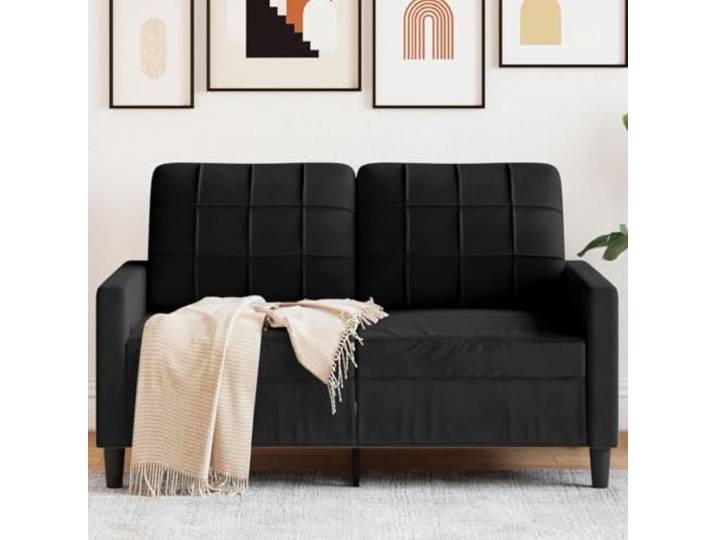
HEFZGDB 2-Sitzer-Sofa Schwarz 120 cm Samt Modernes Metallgestell Wohnzimmer Sitzmöbel Bequem Polsterung Komfortabel Stilvoll Langlebig SofaHEFZGDB 2-Sitzer-Sofa Schwarz 120 cm Samt Modernes Metallgestell Wohnzimmer Sitzmöbel Bequem Polsterung Komfortabel Stilvoll Langlebig Sofa. Der samtige Bezug des Sofas bietet eine weiche und sanfte Oberfläche, die sich angenehm auf der Haut anfühlt und für hohen Sitzkomfort sorgt. Das robuste Metallgestell verleiht dem Sofa eine stabile und langlebige Struktur, die für dauerhafte Nutzung ausgelegt ist. Dank der dick gepolsterten Sitzflächen, Armlehnen und Rückenkissen bietet das Sofa ein besonders bequemes und entspannendes Sitzerlebnis. Mit seinem schlichten und modernen Design wird das Sofa zu einem auffälligen Blickfang in jedem Wohnbereich. Das Sofa bietet einen ausgezeichneten Platz für Aktivitäten wie Plaudern, Lesen, Fernsehen oder Entspannen in Ihrem Zuhause. Farbe:Schwarz284,00 €*Versand: 0,00 €Sichere Weiterleitung zum Anbieter
-
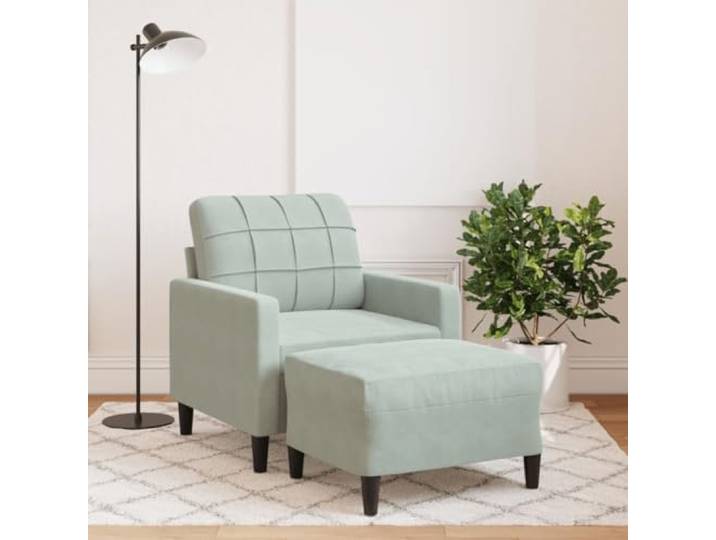
HEFZGDB Sessel mit Hocker Hellgrau 60 cm Samt Modernes Design Metallgestell Bequem Entspannen Lesen Fernsehen Wohnzimmer Komfortabel StilvollHEFZGDB Sessel mit Hocker Hellgrau 60 cm Samt Modernes Design Metallgestell Bequem Entspannen Lesen Fernsehen Wohnzimmer Komfortabel Stilvoll. Der Sessel besteht aus weichem Samtstoff, der eine angenehme Haptik bietet und für lang anhaltenden Sitzkomfort sorgt. Das robuste Metallgestell gewährleistet eine stabile und langlebige Konstruktion, die für den täglichen Gebrauch ausgelegt ist. Dank der dick gepolsterten Sitzflächen, Armlehnen und Rückenkissen bietet der Sessel ein besonders bequemes und entspannendes Sitzerlebnis. Der beiliegende Hocker kann vielseitig als Fußstütze oder zusätzliche Sitzgelegenheit genutzt werden und erhöht so den Nutzwert. Mit seinem schlichten, modernen Design und der kompakten Größe fügt sich der Sessel harmonisch in verschiedene Wohnbereiche ein. Farbe:Hellgrau218,00 €*Versand: 0,00 €Sichere Weiterleitung zum Anbieter
-
Wie finde ich das Snipping Tool?
Das Snipping Tool ist eine integrierte Anwendung in Windows-Betriebssystemen, die es Benutzern ermöglicht, Screenshots zu erstellen. Um das Snipping Tool zu finden, können Sie einfach die Windows-Suche verwenden und nach "Snipping Tool" suchen. Alternativ können Sie auch auf das Startmenü klicken, "Alle Apps" auswählen und nach dem Snipping Tool suchen. Eine weitere Möglichkeit besteht darin, die Tastenkombination "Windows-Taste + Shift + S" zu verwenden, um das Snipping Tool schnell zu öffnen. Wenn Sie das Snipping Tool häufig verwenden, können Sie es auch an die Taskleiste oder den Desktop anheften, um einen schnellen Zugriff zu haben. **
-
Wo wird die Snipping Tool gespeichert?
Das Snipping Tool wird standardmäßig auf Windows-Computern im Ordner "C:\Windows\System32" gespeichert. Es handelt sich um eine integrierte Anwendung, die in der Regel bereits auf dem Betriebssystem installiert ist. Wenn du das Snipping Tool nicht finden kannst, kannst du es über die Windows-Suche aufrufen oder über die Systemsteuerung nachinstallieren. **
-
Wie öffne ich das Snipping Tool?
Um das Snipping Tool zu öffnen, kannst du entweder die Windows-Suche verwenden und nach "Snipping Tool" suchen. Alternativ kannst du auch die Tastenkombination "Windows-Taste + Shift + S" drücken, um das Snipping Tool direkt zu öffnen. Eine weitere Möglichkeit ist, das Snipping Tool über das Startmenü unter "Windows-Zubehör" zu finden und von dort aus zu öffnen. Du kannst auch einen Rechtsklick auf die Taskleiste machen, "Neu" auswählen und dann "Snipping Tool" anklicken, um es zu öffnen. **
-
Wo werden Snipping Tool Bilder gespeichert?
Das Snipping Tool speichert standardmäßig die erstellten Bilder in der Zwischenablage. Wenn du ein Bild mit dem Snipping Tool aufgenommen hast, kannst du es in ein anderes Programm einfügen, z. B. in ein Bildbearbeitungsprogramm oder in ein Textverarbeitungsprogramm. Von dort aus kannst du das Bild dann speichern, wo du möchtest. Es gibt jedoch auch die Möglichkeit, die Einstellungen des Snipping Tools anzupassen, um die Bilder direkt an einem bestimmten Speicherort zu speichern. Hast du diese Einstellungen bereits geändert oder möchtest du wissen, wo die Standard-Speicherort für Snipping Tool Bilder ist? **

Was ist das Snipping Tool 3?
Das Snipping Tool 3 ist ein Bildschirmaufnahmeprogramm, das es Benutzern ermöglicht, Screenshots von ihrem Computerbildschirm zu erstellen. Es bietet verschiedene Aufnahmemodi wie Rechteck, Freiform, Fenster oder Vollbild. Mit dem Snipping Tool 3 können Benutzer ihre Screenshots bearbeiten, markieren und speichern, um sie später zu verwenden. Es ist ein nützliches Werkzeug für Präsentationen, Tutorials oder einfach nur zum Teilen von Bildschirminhalten. **
Wie benutze ich das Snipping Tool?
Um das Snipping Tool zu verwenden, öffne zuerst das Programm auf deinem Computer. Klicke dann auf "Neu" und wähle den Bereich aus, den du erfassen möchtest. Du kannst zwischen verschiedenen Arten von Ausschnitten wählen, z.B. Freihand, Rechteck oder Fenster. Nachdem du den gewünschten Bereich ausgewählt hast, kannst du den Ausschnitt speichern, kopieren oder markieren. Du kannst das Snipping Tool auch verwenden, um Notizen oder Markierungen auf dem Bildschirmausschnitt hinzuzufügen. **
Top-Angebote
Produkte zum Begriff Snipping:
-
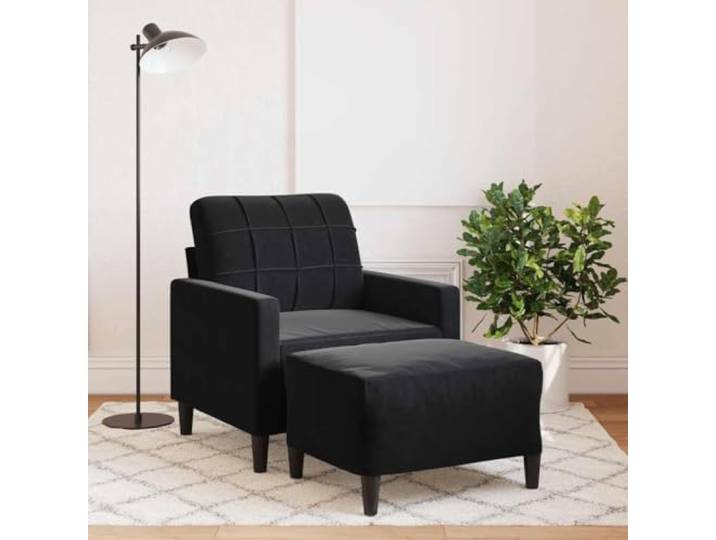
HEFZGDB Sessel mit Hocker Schwarz 60 cm Samt Modernes Design Metallgestell Bequem Entspannen Lesen Fernsehen Vielseitig Wohnzimmer Komfortabel StilvollHEFZGDB Sessel mit Hocker Schwarz 60 cm Samt Modernes Design Metallgestell Bequem Entspannen Lesen Fernsehen Vielseitig Wohnzimmer Komfortabel Stilvoll. Der Sessel besteht aus weichem Samtstoff, der eine angenehme Haptik bietet und für lang anhaltenden Sitzkomfort sorgt. Das stabile Metallgestell gewährleistet eine robuste und langlebige Konstruktion, die für regelmäßige Nutzung ausgelegt ist. Dicke Polsterungen an Sitzfläche, Armlehnen und Rückenkissen sorgen für ein besonders bequemes und entspannendes Sitzerlebnis. Der beiliegende Hocker kann flexibel als Fußstütze oder zusätzliche Sitzgelegenheit genutzt werden und erhöht so die Vielseitigkeit. Das schlichte, moderne Design in kompakter Größe passt sich harmonisch in verschiedene Wohnbereiche ein und setzt dekorative Akzente. Farbe:Schwarz232,00 €*Versand: 0,00 €Sichere Weiterleitung zum Anbieter
-
KADIMA DESIGN Retro Sitzbank, Echtes Leder, Holzbeine, 120 cm - Stilvoll & Komfortabel mit StauraumTechnische Details: Abmessungen: Höhe: 53 cm Breite: 120 cm Tiefe: 29 cm Größe: 120 x 29 x 53 cm Sitzhöhe: 53 cm Sitzhöhe maximal: 53 cm Sitzbreite: 120 cm Sitztiefe: 29 cm Materialien: Sitzmaterial: Echtleder Materialhinweis: Echtleder309,95 €*Versand: 5,95 €Sichere Weiterleitung zum Anbieter
-
HEFZGDB Chesterfield Sessel Blau Stoff Polsterstuhl Wohnzimmer Sitzmöbel Bequem Entspannung Lesesessel Fernsehsessel Stilvoll Komfortabel Langlebig Atmungsaktiv StrapazierfähigHEFZGDB Chesterfield Sessel Blau Stoff Polsterstuhl Wohnzimmer Sitzmöbel Bequem Entspannung Lesesessel Fernsehsessel Stilvoll Komfortabel Langlebig Atmungsaktiv Strapazierfähig. Dieser Sessel bietet eine dick gepolsterte Sitzfläche, Armlehnen und Rückenlehne für ein durchgängig angenehmes Sitzerlebnis. Mit seinem klassischen Chesterfield-Design, gerollten Armlehnen und tiefer Rückenlehne verleiht der Sessel jedem Raum einen stilvollen Akzent. Der strapazierfähige Stoffbezug ist atmungsaktiv und langlebig, dabei pflegeleicht und behält auch bei regelmäßiger Nutzung sein ansprechendes Aussehen. Stabile Stützbeine gewährleisten eine sichere Standfestigkeit und ermöglichen eine Belastung von bis zu 110 kg pro Sitzplatz. Dank des schlichten, sauberen Designs fügt sich der Sessel harmonisch in verschiedene Einrichtungsstile ein und wird zum Blickfang in Ihrem Zuhause. Farbe:Blau244,00 €*Versand: 0,00 €Sichere Weiterleitung zum Anbieter
-
HEFZGDB Sessel mit Hocker Rosa 60 cm Samt Polstermöbel Metallgestell Bequem Entspannen Lesen Fernsehen Wohnzimmer Komfortabel Stilvoll ModernHEFZGDB Sessel mit Hocker Rosa 60 cm Samt Polstermöbel Metallgestell Bequem Entspannen Lesen Fernsehen Wohnzimmer Komfortabel Stilvoll Modern. Der Sessel besteht aus weichem Samtstoff, der sich angenehm auf der Haut anfühlt und langanhaltenden Komfort bietet. Das robuste Metallgestell sorgt für eine stabile und langlebige Konstruktion, die täglicher Nutzung standhält. Dank der dick gepolsterten Sitzflächen, Armlehnen und Rückenkissen bietet der Sessel ein besonders bequemes Sitzerlebnis. Der vielseitige Hocker kann als Fußstütze oder zusätzliche Sitzgelegenheit genutzt werden und erhöht so die Flexibilität im Raum. Mit seinem schlichten, modernen Design und der kompakten Größe passt der Sessel ideal in fast jeden Wohnbereich. Farbe:Rosa281,00 €*Versand: 0,00 €Sichere Weiterleitung zum Anbieter
-
Wie installiere ich Snipping Tool?
Um das Snipping Tool auf einem Windows-Computer zu installieren, müssen Sie zuerst sicherstellen, dass es nicht bereits auf Ihrem System vorhanden ist. Geben Sie dazu "Snipping Tool" in die Windows-Suchleiste ein. Wenn es nicht gefunden wird, können Sie es über die Systemsteuerung unter "Programme und Funktionen" installieren. Klicken Sie auf "Windows-Funktionen aktivieren oder deaktivieren" und suchen Sie nach dem Snipping Tool. Aktivieren Sie das Kontrollkästchen neben dem Snipping Tool und klicken Sie auf "OK". Das Snipping Tool sollte nun auf Ihrem Computer installiert sein und kann über die Windows-Suche oder das Startmenü geöffnet werden. **
-
Warum funktioniert Snipping Tool nicht?
Warum funktioniert Snipping Tool nicht? Gibt es eine Fehlermeldung, die angezeigt wird? Hast du versucht, das Programm neu zu starten oder deinen Computer neu zu starten? Möglicherweise liegt das Problem an fehlenden Berechtigungen oder an einer beschädigten Datei. Hast du die neueste Version des Snipping Tools installiert? **
-
Wie finde ich das Snipping Tool?
Das Snipping Tool ist eine integrierte Anwendung in Windows-Betriebssystemen, die es Benutzern ermöglicht, Screenshots zu erstellen. Um das Snipping Tool zu finden, können Sie einfach die Windows-Suche verwenden und nach "Snipping Tool" suchen. Alternativ können Sie auch auf das Startmenü klicken, "Alle Apps" auswählen und nach dem Snipping Tool suchen. Eine weitere Möglichkeit besteht darin, die Tastenkombination "Windows-Taste + Shift + S" zu verwenden, um das Snipping Tool schnell zu öffnen. Wenn Sie das Snipping Tool häufig verwenden, können Sie es auch an die Taskleiste oder den Desktop anheften, um einen schnellen Zugriff zu haben. **
-
Wo wird die Snipping Tool gespeichert?
Das Snipping Tool wird standardmäßig auf Windows-Computern im Ordner "C:\Windows\System32" gespeichert. Es handelt sich um eine integrierte Anwendung, die in der Regel bereits auf dem Betriebssystem installiert ist. Wenn du das Snipping Tool nicht finden kannst, kannst du es über die Windows-Suche aufrufen oder über die Systemsteuerung nachinstallieren. **
Ähnliche Suchbegriffe für Snipping
-
HEFZGDB 2-Sitzer-Sofa Schwarz 120 cm Samt Modernes Metallgestell Wohnzimmer Sitzmöbel Bequem Polsterung Komfortabel Stilvoll Langlebig SofaHEFZGDB 2-Sitzer-Sofa Schwarz 120 cm Samt Modernes Metallgestell Wohnzimmer Sitzmöbel Bequem Polsterung Komfortabel Stilvoll Langlebig Sofa. Der samtige Bezug des Sofas bietet eine weiche und sanfte Oberfläche, die sich angenehm auf der Haut anfühlt und für hohen Sitzkomfort sorgt. Das robuste Metallgestell verleiht dem Sofa eine stabile und langlebige Struktur, die für dauerhafte Nutzung ausgelegt ist. Dank der dick gepolsterten Sitzflächen, Armlehnen und Rückenkissen bietet das Sofa ein besonders bequemes und entspannendes Sitzerlebnis. Mit seinem schlichten und modernen Design wird das Sofa zu einem auffälligen Blickfang in jedem Wohnbereich. Das Sofa bietet einen ausgezeichneten Platz für Aktivitäten wie Plaudern, Lesen, Fernsehen oder Entspannen in Ihrem Zuhause. Farbe:Schwarz284,00 €*Versand: 0,00 €Sichere Weiterleitung zum Anbieter
-
HEFZGDB Sessel mit Hocker Hellgrau 60 cm Samt Modernes Design Metallgestell Bequem Entspannen Lesen Fernsehen Wohnzimmer Komfortabel StilvollHEFZGDB Sessel mit Hocker Hellgrau 60 cm Samt Modernes Design Metallgestell Bequem Entspannen Lesen Fernsehen Wohnzimmer Komfortabel Stilvoll. Der Sessel besteht aus weichem Samtstoff, der eine angenehme Haptik bietet und für lang anhaltenden Sitzkomfort sorgt. Das robuste Metallgestell gewährleistet eine stabile und langlebige Konstruktion, die für den täglichen Gebrauch ausgelegt ist. Dank der dick gepolsterten Sitzflächen, Armlehnen und Rückenkissen bietet der Sessel ein besonders bequemes und entspannendes Sitzerlebnis. Der beiliegende Hocker kann vielseitig als Fußstütze oder zusätzliche Sitzgelegenheit genutzt werden und erhöht so den Nutzwert. Mit seinem schlichten, modernen Design und der kompakten Größe fügt sich der Sessel harmonisch in verschiedene Wohnbereiche ein. Farbe:Hellgrau218,00 €*Versand: 0,00 €Sichere Weiterleitung zum Anbieter
-
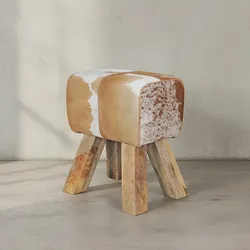
KADIMA DESIGN Ziegenfell-Sitzhocker, Moderner Landhausstil, Haarleder - Komfortabel & StilvollTechnische Details: Abmessungen: Höhe: 47 cm Breite: 40 cm Tiefe: 30 cm Größe: 40 x 30 x 47 cm Sitzhöhe: 47 cm Sitzhöhe maximal: 47 cm Sitzbreite: 30 cm Sitztiefe: 40 cm Materialien: Sitzmaterial: Haarleder Material Gestell: Massivholz M154,95 €*Versand: 5,95 €Sichere Weiterleitung zum Anbieter
-
Schwarze Herrenjacke mit Kapuze - Vielseitig und stilvollEntdecken Sie die schwarze Herrenjacke mit Kapuze - eine vielseitige und stilvolle Wahl für modebewusste Männer. Diese langärmelige Jacke bietet ultimativen Komfort und Anpassungsfähigkeit dank ihrer herausnehmbaren Kapuze. Mit zwei Außentaschen und einer Innentasche bietet sie ausreichend Stauraum für Ihre Essentials. Der praktische Reißverschluss und eine dezente Applikation verleihen der Jacke zusätzlichen Charme, während ein minimalistisches Logo für einen subtilen Markentouch sorgt. Ideal für jede Gelegenheit, kombiniert diese Jacke Funktionalität und modisches Design auf perfekte Weise. Material: 10 % Elasthan, 90 % Polyamid.431,99 €*Versand: 0,00 €Sichere Weiterleitung zum Anbieter
-
Wie öffne ich das Snipping Tool?
Um das Snipping Tool zu öffnen, kannst du entweder die Windows-Suche verwenden und nach "Snipping Tool" suchen. Alternativ kannst du auch die Tastenkombination "Windows-Taste + Shift + S" drücken, um das Snipping Tool direkt zu öffnen. Eine weitere Möglichkeit ist, das Snipping Tool über das Startmenü unter "Windows-Zubehör" zu finden und von dort aus zu öffnen. Du kannst auch einen Rechtsklick auf die Taskleiste machen, "Neu" auswählen und dann "Snipping Tool" anklicken, um es zu öffnen. **
-
Wo werden Snipping Tool Bilder gespeichert?
Das Snipping Tool speichert standardmäßig die erstellten Bilder in der Zwischenablage. Wenn du ein Bild mit dem Snipping Tool aufgenommen hast, kannst du es in ein anderes Programm einfügen, z. B. in ein Bildbearbeitungsprogramm oder in ein Textverarbeitungsprogramm. Von dort aus kannst du das Bild dann speichern, wo du möchtest. Es gibt jedoch auch die Möglichkeit, die Einstellungen des Snipping Tools anzupassen, um die Bilder direkt an einem bestimmten Speicherort zu speichern. Hast du diese Einstellungen bereits geändert oder möchtest du wissen, wo die Standard-Speicherort für Snipping Tool Bilder ist? **
-
Was ist das Snipping Tool 3?
Das Snipping Tool 3 ist ein Bildschirmaufnahmeprogramm, das es Benutzern ermöglicht, Screenshots von ihrem Computerbildschirm zu erstellen. Es bietet verschiedene Aufnahmemodi wie Rechteck, Freiform, Fenster oder Vollbild. Mit dem Snipping Tool 3 können Benutzer ihre Screenshots bearbeiten, markieren und speichern, um sie später zu verwenden. Es ist ein nützliches Werkzeug für Präsentationen, Tutorials oder einfach nur zum Teilen von Bildschirminhalten. **
-
Wie benutze ich das Snipping Tool?
Um das Snipping Tool zu verwenden, öffne zuerst das Programm auf deinem Computer. Klicke dann auf "Neu" und wähle den Bereich aus, den du erfassen möchtest. Du kannst zwischen verschiedenen Arten von Ausschnitten wählen, z.B. Freihand, Rechteck oder Fenster. Nachdem du den gewünschten Bereich ausgewählt hast, kannst du den Ausschnitt speichern, kopieren oder markieren. Du kannst das Snipping Tool auch verwenden, um Notizen oder Markierungen auf dem Bildschirmausschnitt hinzuzufügen. **
* Alle Preise verstehen sich inklusive der gesetzlichen Mehrwertsteuer und ggf. zuzüglich Versandkosten. Die Angebotsinformationen basieren auf den Angaben des jeweiligen Shops und werden über automatisierte Prozesse aktualisiert. Eine Aktualisierung in Echtzeit findet nicht statt, so dass es im Einzelfall zu Abweichungen kommen kann. ** Hinweis: Teile dieses Inhalts wurden von KI erstellt.